2025年10月14日(アメリカ時刻)をもってWindows10が終了しました。それに伴ってWindows11体制を用意しなければなりませんでした。
2024年にメインPCをWindows11proにアップデートしましたが、ファイルサーバーがまだWindows10proのままでしたので、こちらもWindows11proにしようと思います。

これをヤフーフリマで購入しました。ASRock B360Mなので、intel第8~9世代かつTPM2.0に対応しています。この頃のintelPCは第10~11世代に比べて性能は低いのですが、アイドル時の電力が少ないのがメリットです。
ファイルサーバーに特別高い性能は必要ないので、intel i7-3770K(第3世代)を10年ぐらい使っていました。そういう用途故に最新のCore UltraとかCore iシリーズ14世代ほどの性能は必要ないので、Win11以降でもintelの第8世代以降+TPM2.0であればそれでOKです。
紳士としてはWin11を選ばず、Linuxでsoftware raid1でアレイを組んでsamba運用することも出来ますが、Windows11PCが2台あるとそれはそれで便利です。
※Win/Linux混在時の一番の問題はファイルフォーマット形式が違うことです。WindowsはNTFSでLinuxはext4が主流なので、LinuxでフォーマットしたディスクはWindows上に繋いでも見ることが出来ません。まあ、Linux側でNTFSフォーマットすればいい…あ、そうだったそうだったでも書き込みができないからいろいろ面倒くさいけど…。
消費電力は当然第3世代よりも第8世代のほうが低いはずだし、そろそろ2012年発売(約年前)のCore i7-3770Kから卒業してもいい頃です。
CPUはお安いCore i3-9100でこれもヤフーフリマで購入しました。3,300円。私が使うだけのファイルサーバーなので第9世代で十分です。
私は自作マシンで運用しており、メモリやCPUファンやM.2SSDなどはそのまま流用するため、7500円ぐらいの出費で収まります。
で、マザボをケースに入れて配線をしていつも通りの電源を入れると

mouse?ですか?
なんだろうこの違和感。ASRockのロゴでないことに少し違和感を覚えましたが、タイトルロゴはすぐに消えてしまうので、細けえことは気にしねえことにします。
2025年10月に25H2の大型アップデートが始まったので、待ってましたと叫んでISOファイルをダウンロードしてUSBにマウントし、普通にWindows11proを入れようとしましたが、「TPM2.0がないからダメ」と怒られてインストールが中断します。
え? どゆこと? 第8世代以降のマザーボードはTPM2.0が標準装備のはずだけど?と思い、ASRockのサイトを見ますと、

ほら、B360は対応しているし、TPM2.0モジュールは要らないと書かれています。
とりあえずマザボのUEFI(元BIOS)の設定を見ないとなと思ってUEFIに入ると
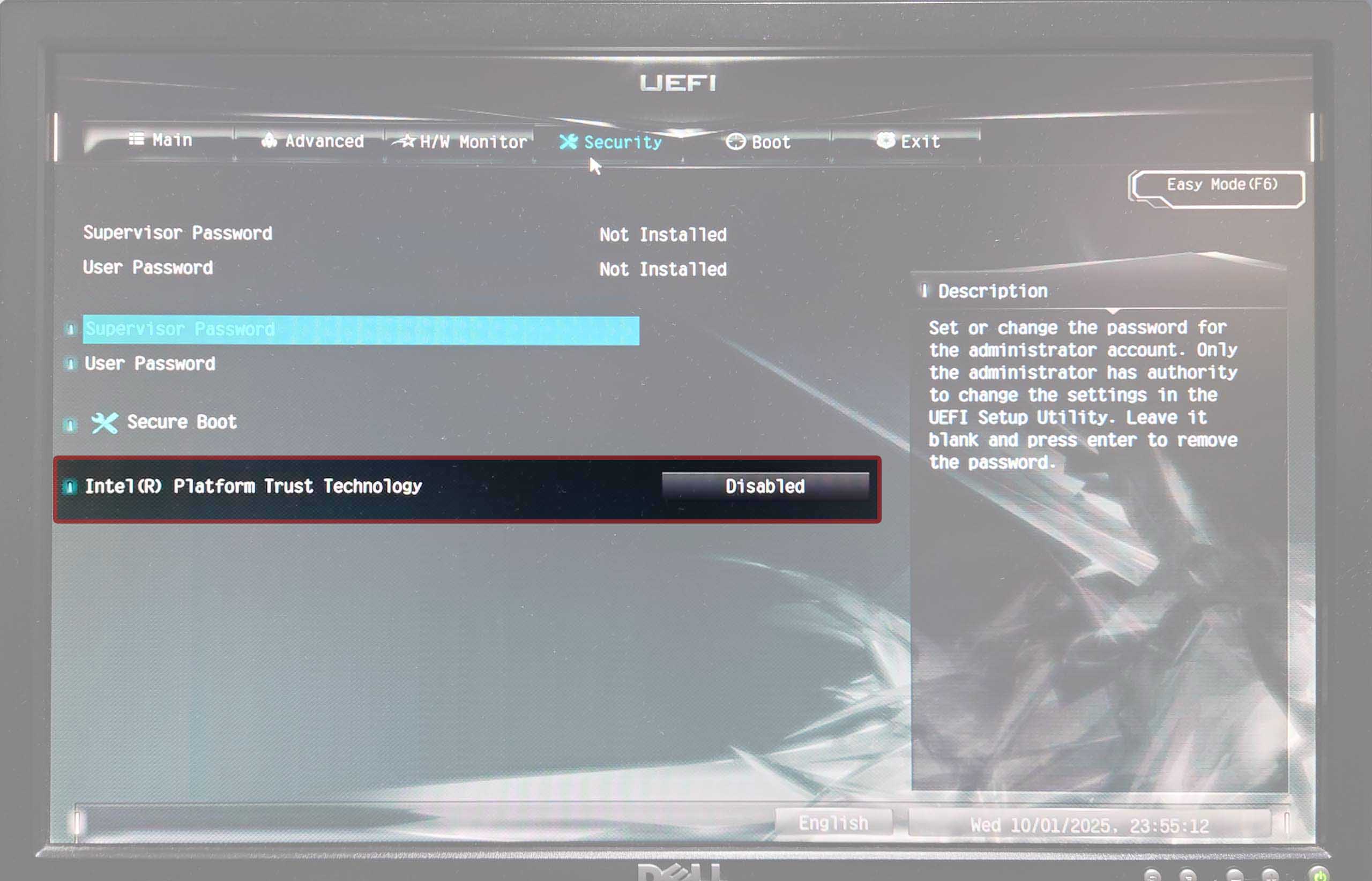
あら、intel® Platform Trust Technology(以下PTT)がDisabledになっているじゃないですか。そりゃだめですよ。ここがTPM2.0の許可をしているところなので。
これをEnabledに変えて再起動します。
…が、何故か元のDisabledに戻ってしまいます。
え? どういうこと?となって割と混乱しますが、基本的にはBIOSが古いとCPUを認識しなかったり、TPM対応が変わったりしますので、まずはファームウェアを更新しようということになりますよね。
で、バージョンを確認すると
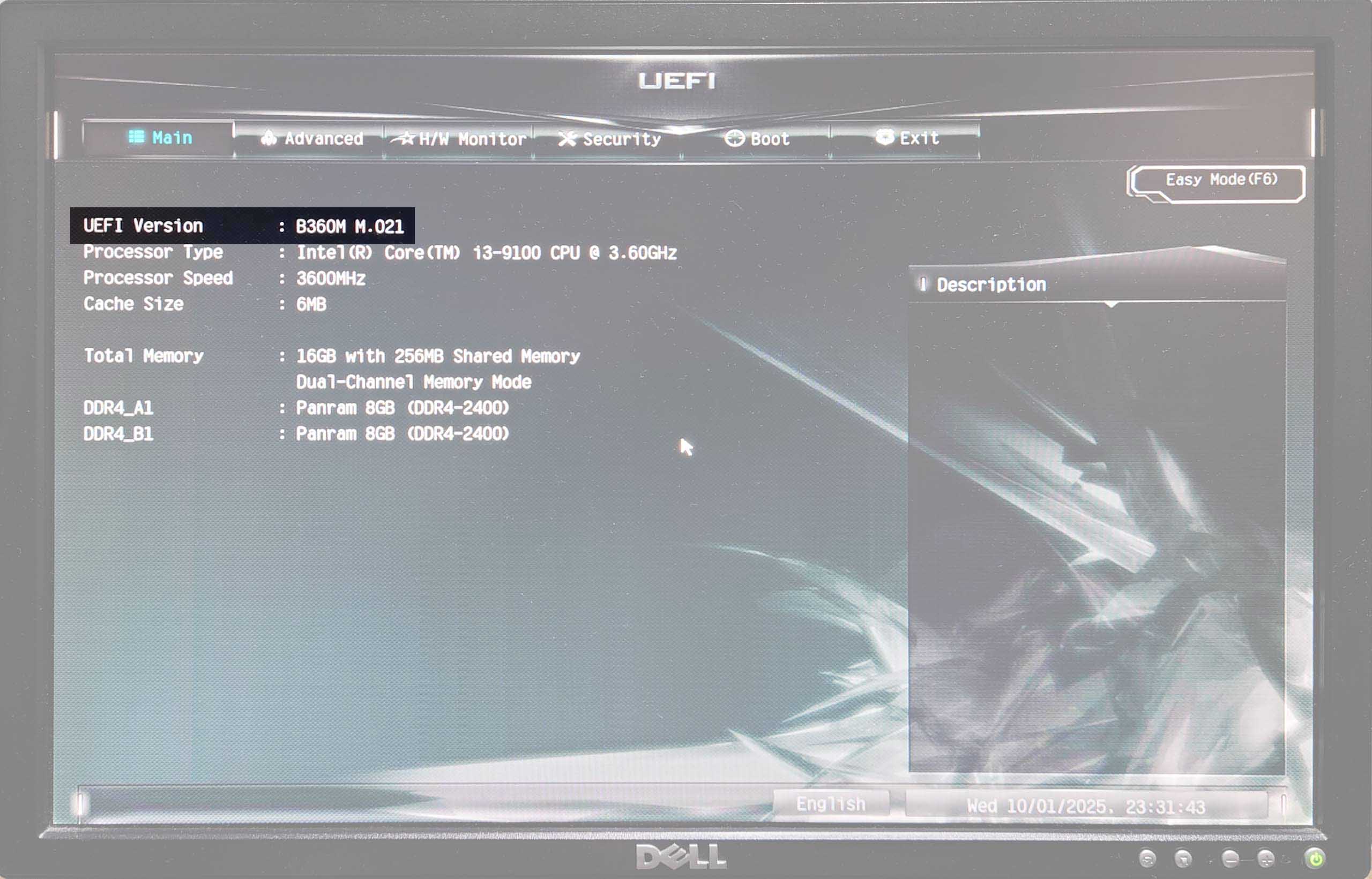
UEFIのバージョンがB360M M.021と出ます。なんだこれ。
「えむ021 ってなに?」と思い、ASRockのサイトを片っ端から見てもM.021というバージョンのファームウェアはありません。
ChatGPTに相談しても「そんなのないですよ」と言われる始末。ええーどゆこと?
で、おや?と思ったのは
先程の起動時のロゴがMouse computerであったこと、UEFIのバージョンがMから始まることを想像すると、これはMouse computer専用のOEMマザボではないか?となるのが普通です。
だから、UEFIのところにASRrockという文字がないことにも気付きます。
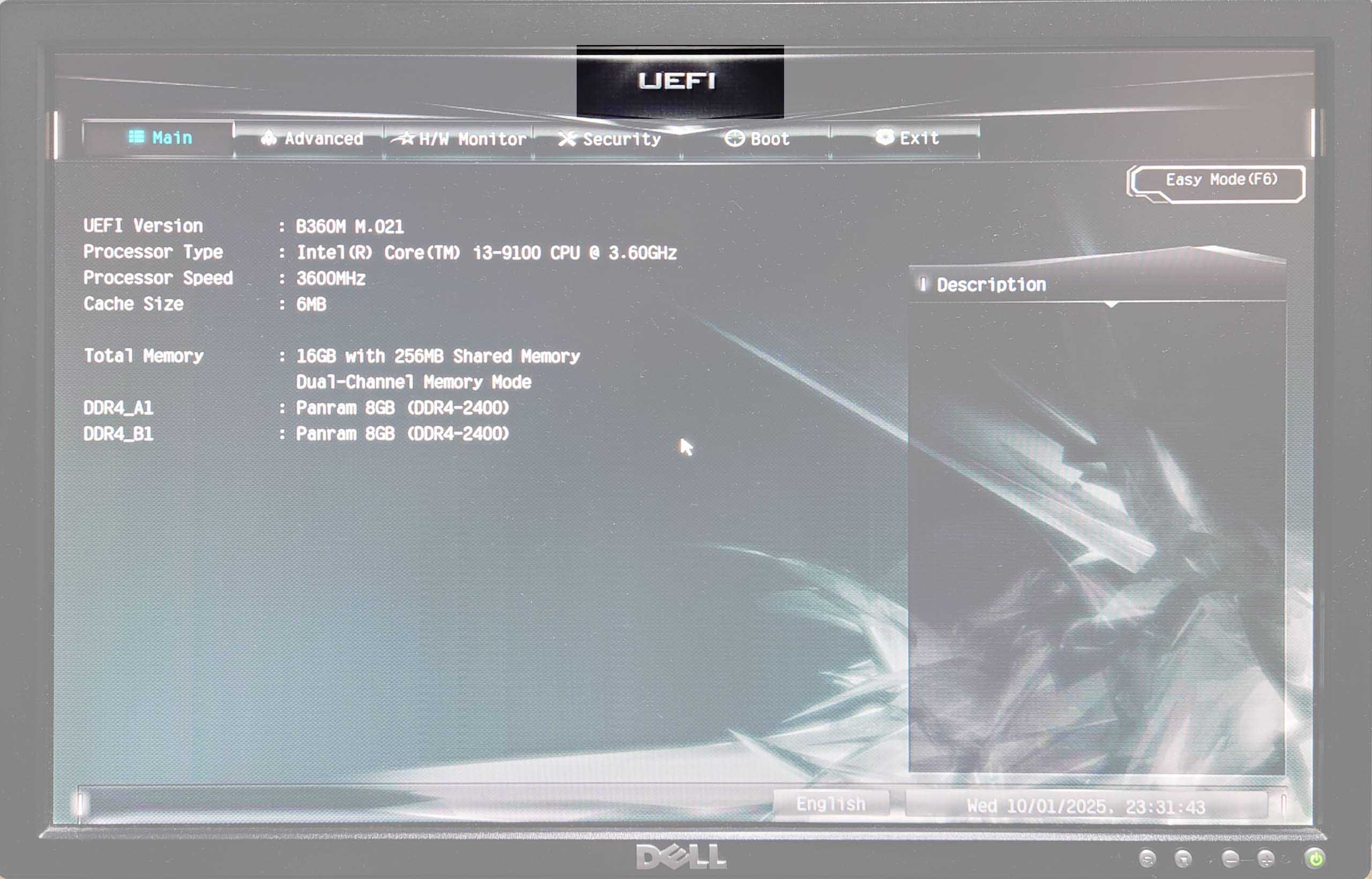
ASRockの文字がなく、単なるUEFIになっています。
なんだかこれはまずいことになったな…。訳ありマザボじゃんよ…ということで失望感がMAXです。
で、調べると、普通はH/W MonitorとSecurityの間に「Tool」というタブがあるはずですが、現状ではこれがないのでUEFI上でファームウェアを書き換えることが出来ません。がーん。
こうなるともう正攻法でのWindows11のインストールは難しそうです。ここで覚悟を決めます。
で、ASRock B360Mでぐぐると、Mouse compuerのOEMであることが多そうです。やっぱりがっかり。
通常のASRockマザボではないので、結局はUEFIのファームウェアを自分の手で書き換える手段しかなさそうです(該当する方は私の記事よりこのリンク先を参考にして下さい)。
ファームウェアを強引に書き込む際にはこのマシンのMACアドレスを調べ、書き換える必要があります。
とりあえずWin10をインストールします。

すぐにインストールは終わります。ここでコマンドプロンプトを開いて、MACアドレス(物理アドレス)を調べましょう。
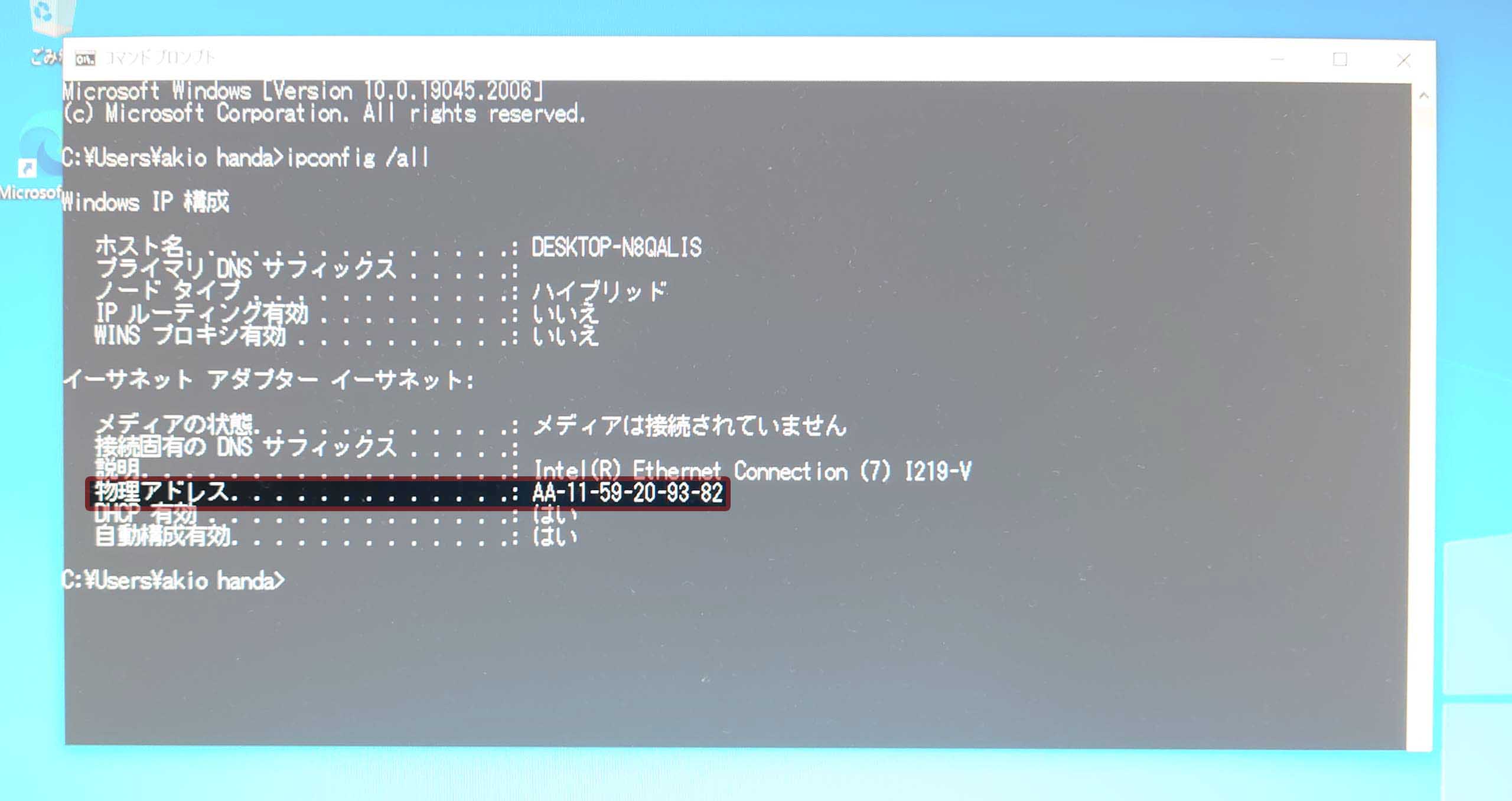
この16進数ですね。これをメモしておきます。
次にバイナリエディターとして愛用しているBZエディターを起動して最新のファームウェア内のMACアドレス部分を手で書き換えます。
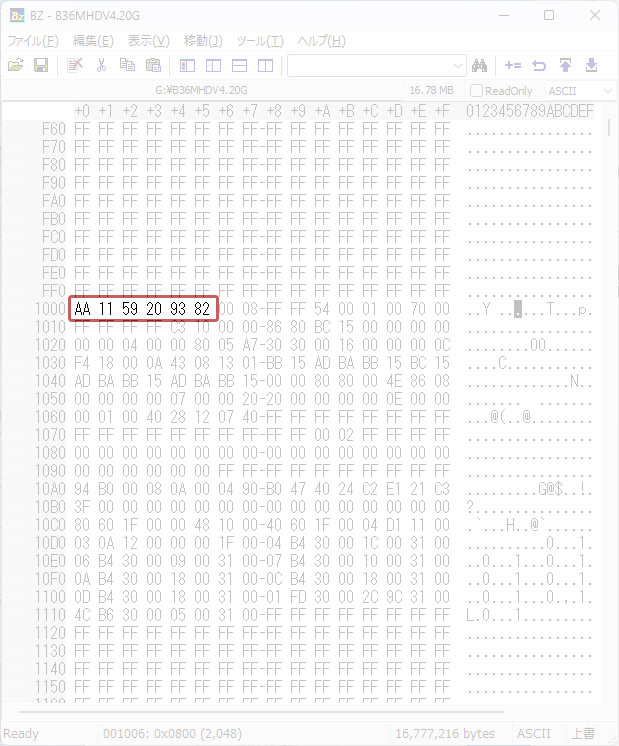
書き換え終了しました。詳しいことは長くなるのでサボりますが、これを使ってWin10上でUEFIのフラッシュメモリを書き換えます。
これを失敗するとマザボが壊れます。
※実はbiosアップデートで書き込み失敗してマザボを壊したことがありますw
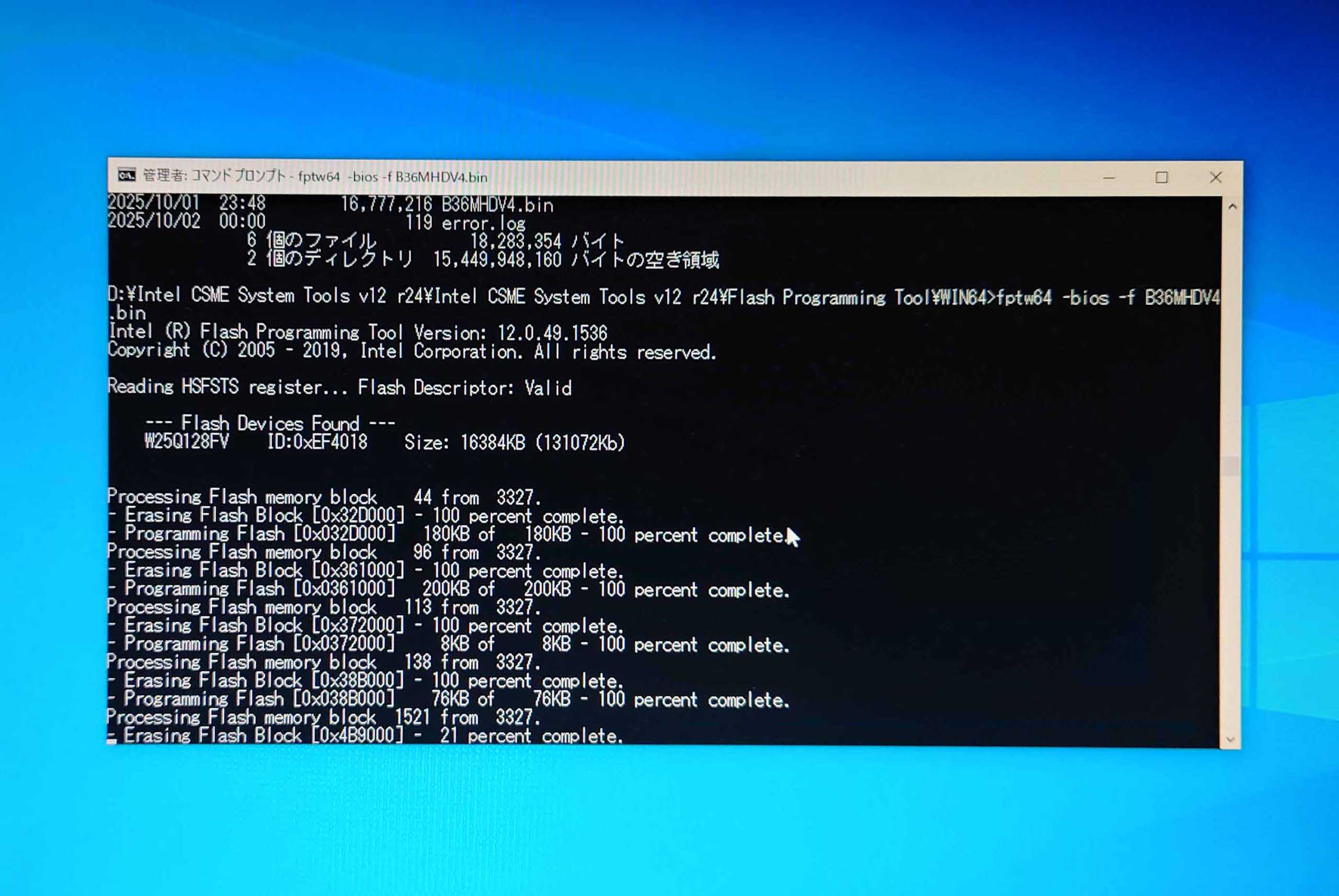
書き込みが始まりました。上手くいくでしょうか。
PCを再起動すると
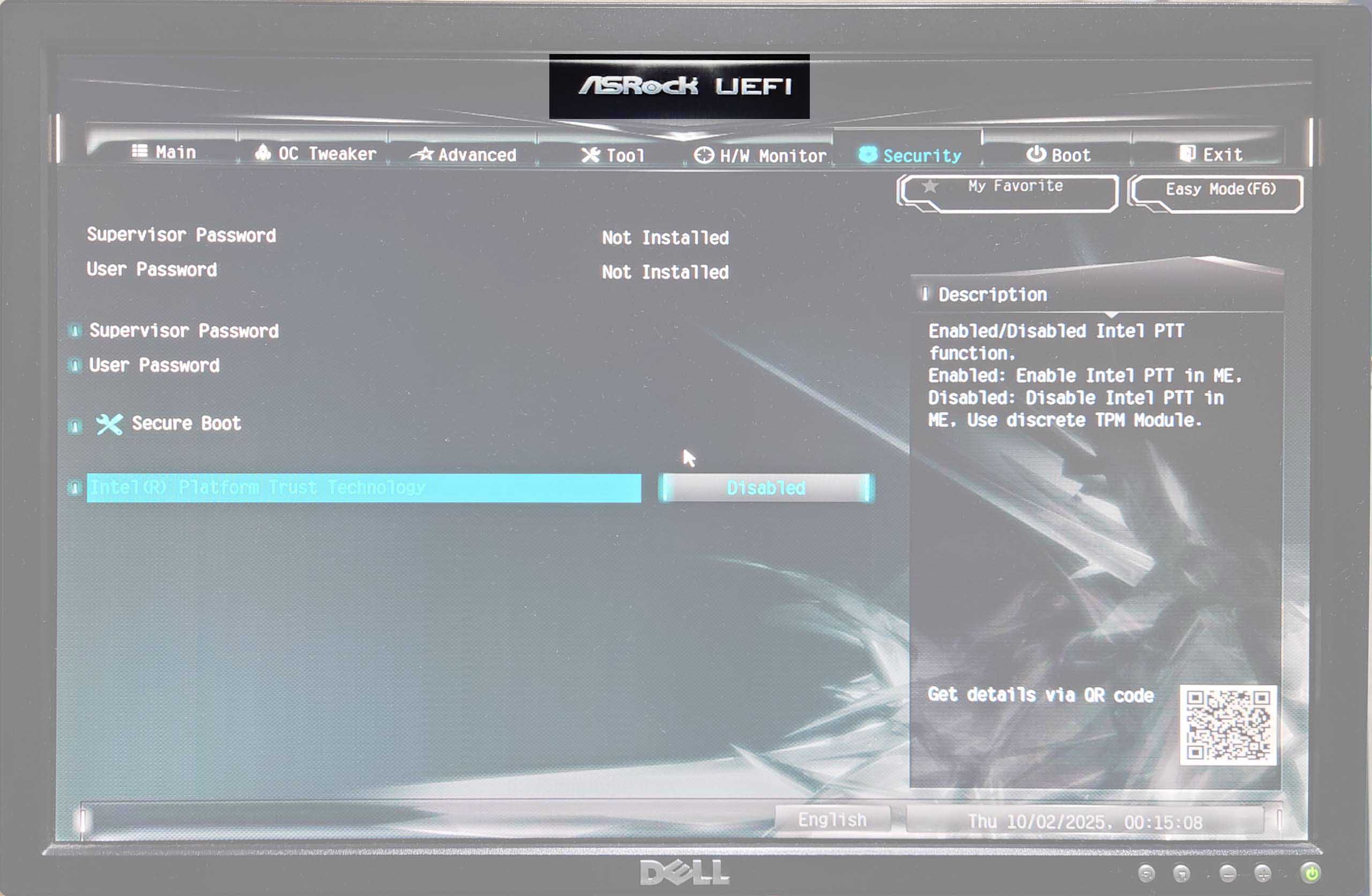
やたー。ASRock UEFIになりました。
しかも
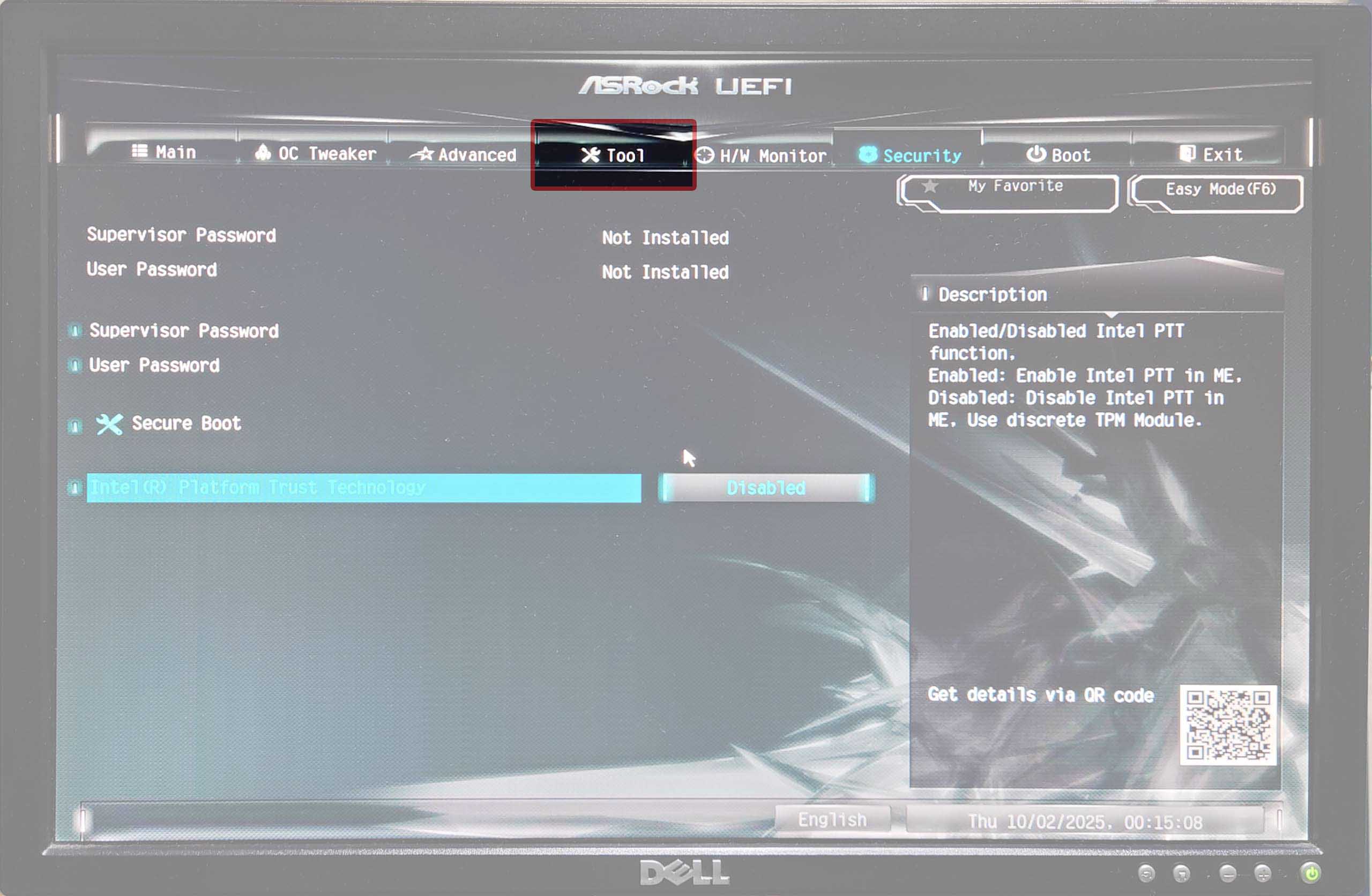
Toolのタブも現れました。これで安心して使用することが出来ますね。
でも…。Secure BootをEnabledにしたり、CSM(Compatibility Supported Module:互換対応モジュールとでもいえばいいのかな?)EnabledにしてもこのPTTの部分がDisabledに戻ります。
どゆこと? まじでどういうこと? オンボードにTPM2.0モジュールがないってこと? 壊れてるの?
いろいろな失望と疑惑が頭の中を回ります。
私がホームページ上で2007年以降、自作PCネタを取り上げていなかったのはWindowsの組み立てやインストールが安全で特にトラブルがなく、ネタにならなかったからです。
あれか、今回のマザボ事件はしばらく平和にPCライフをしてきた私への挑戦でしょうか。
もうこうなったら物理攻撃を敢行します。これを探して購入します。

ASRock対応のTPM2.0モジュールです。TPM2_Sと書かれています。汎用品ではなく、マザボメーカーごとにモジュールの仕様が違いますのでご注意下さい。
実に怪しいのでこれを買って本当に動くの?と思いますが、ヤフーフリマでポチって購入します。2980円。
届き次第それをマザボのソケットに差し込みます。
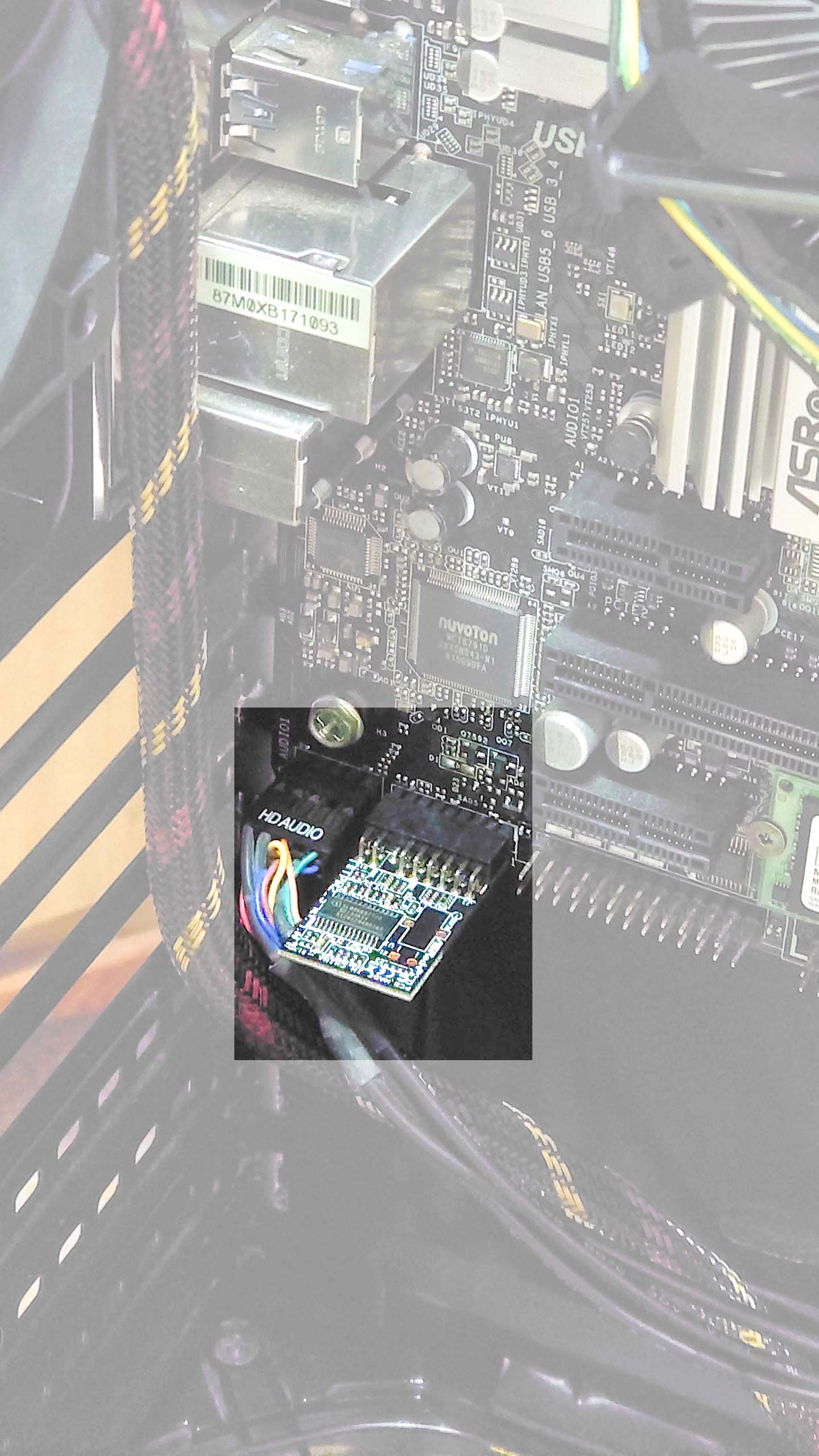
このマザボは何故かTPM2.0ソケットがありました。普通いらないでしょ?と思うのです。さすがにこのソケットにTPM2.0モジュールを挿せば動くでしょ?と思ってPCを起動します。
すると
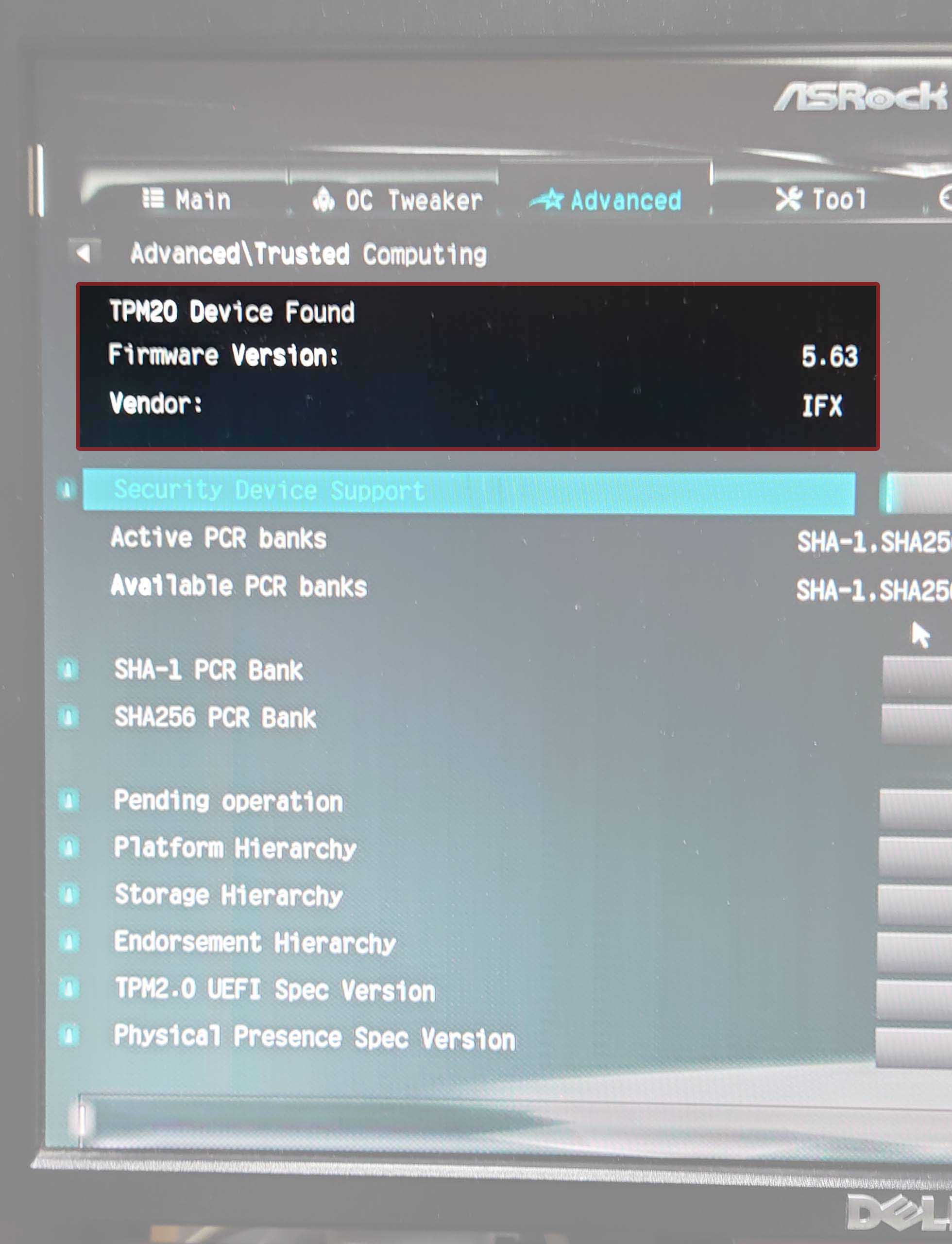
お、認識されました。「TPM20モジュール Device Found」という文字が心強いです。
さあ、さすがにこれでどうよ?と思ってPTTをEnabledに変えて再起動すると
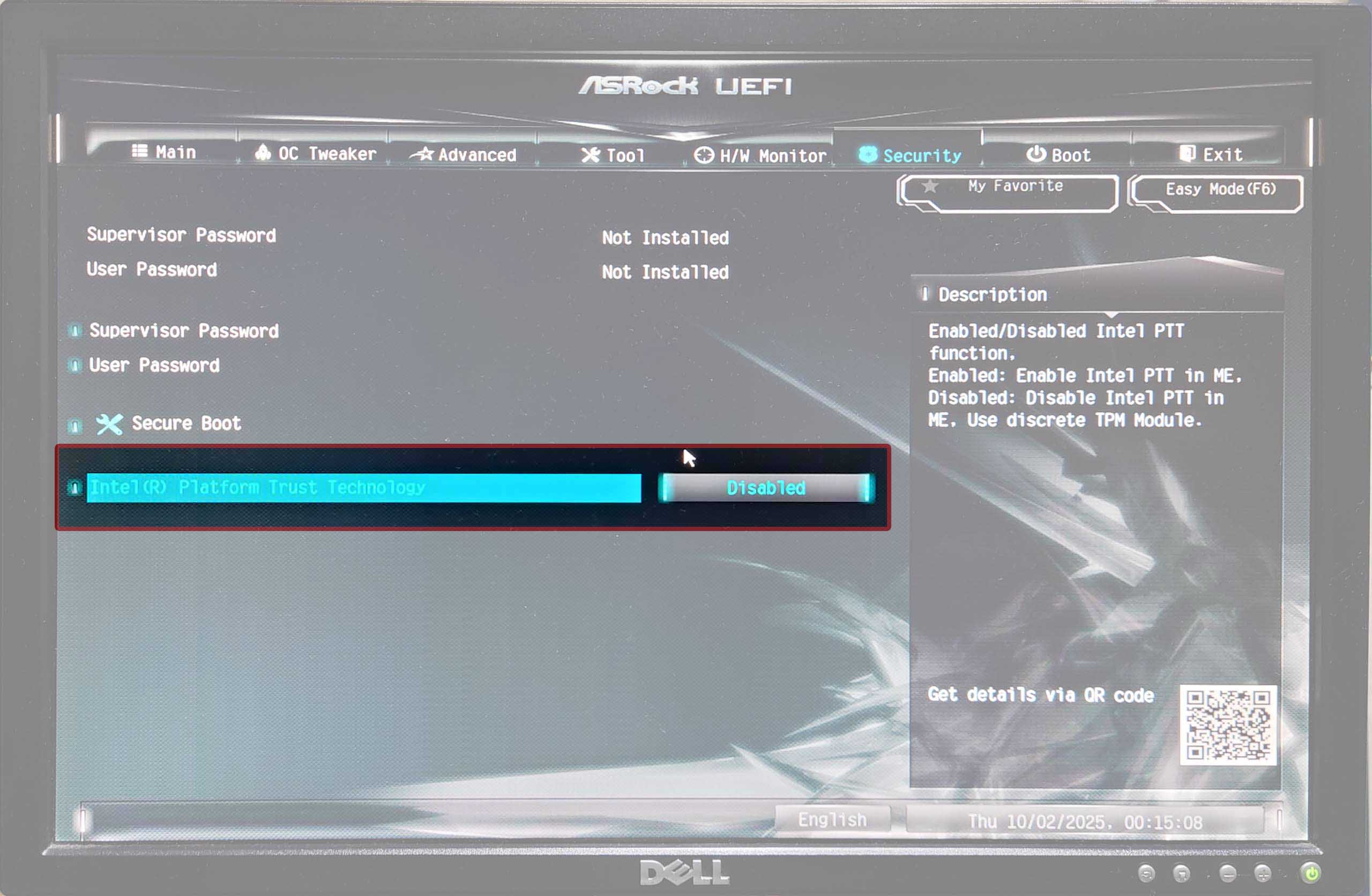
はい、ふざけんなです。
全然だめじゃんよ…。私の自作PC生活で久しぶりの大困難ですよ。Windows7以降でこんなに苦戦するPCに出会ったことがないよ…と落胆です。やっぱり安かろう悪かろうですね。
そこで、出品者にクレームをつけよう…となるわけですが、紳士としてはクレームではなくて質問で行こうと思います。
私「このASRock B360Mは標準でTPM2.0対応のはずですが、何故かTPM2.0モジュールが認識されないため、やむを得ず、別途ASRock用のTPM2.0モジュールを購入し、TPM2.0モジュールが認識されたのを確認しても、やはりPTTがDisabledのままになってしまいます。 このような状態のマザーボードにどうやってWindows11homeを入れることが出来たのか、教えて頂けないでしょうか?」
と書いて質問すると、UEFIの設定方法を教えていただきました。でも、もうすでに教わった設定になっています。
出品者さん「PTTは気にせずそのままでインストールできます」
…と言われたので、USBメモリを挿して再度インストールを試みます。

えーまじかよ…。インストールが始まりました。

インスト時の質問に答えて行くと普通にインストールが出来ました。つまり、TPM2.0問題は解決できたことになります。
よーし、じゃあ今の状態でUEFIはどういう状態だ?と思って見に行くと
はい、ふざけんなです。
こんな不思議なマザボに出会ったことなんて一度もないですよ…どゆことですか…。
で、ここでTPM2.0モジュールを外すとどうなるかやってみましょう。

お、TPM2.0モジュールが見つからなくてブルーバックが表示されましたね。TPM2.0モジュールを買って正解でした。
ということは、このASRock B360Mは、出品者さんが配送時にコンパクト配送するためにマザボ上のTPM2.0モジュール挿し抜いたままうっかり付け忘れたか、オンボードのTPM2.0モジュールが故障していたと考えられます(多分前者だろうと)。
その上、PTTの部分はUEFI上でどんなに設定してもDisabledになるという仕様のようです。それが今回の答えでした。
さて、Windows11proがインストールできたので、次はraidボードの移植です。今まで10年近く玄人志向のSATA2l2-PCIeというボードを使っていました。
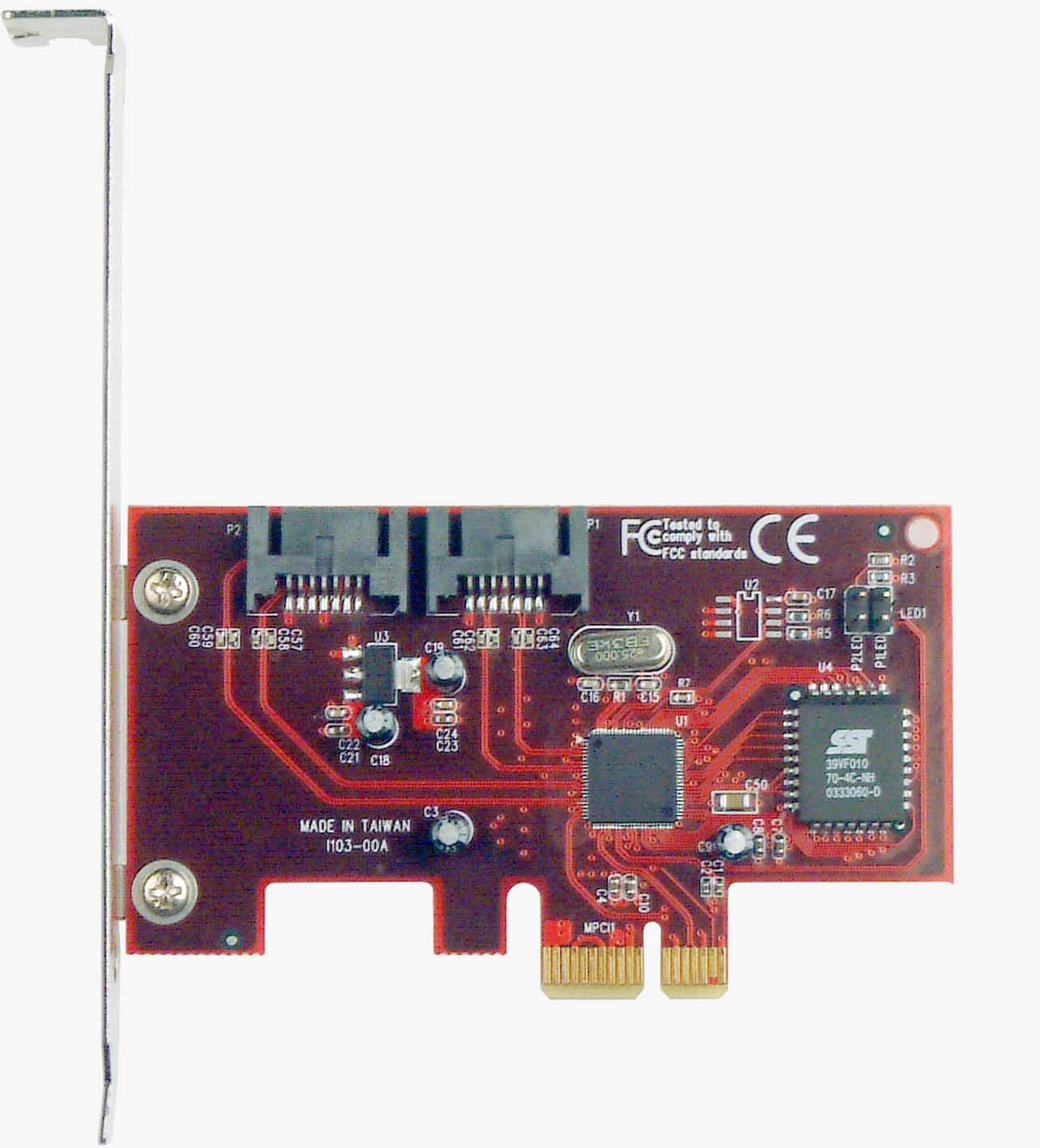
画像は公式から借りましたすみません。
ところが、これはどうにもWindows11上では認識しないようです。どうもUEFIとの関連がなく、デバイスとして認識されません。
これは困った…と思い、玄人志向のサイトを見ますが、SATA2l2-PCIeはサポートしていません。そもそも、公式サイト内では表立って表示されない商品となっています。
えー、まじかよと思って悩みましたが、さすがに 2005年のボードはだめかーと思ったので、RaidとWin11に公式対応しているというSATA3RI-PCIeをメルカリで購入。

SATA2l2-PCIeはSillicon Imageのチップを使っていること、SATA3RI2-PCIeはMarvellのチップを使っているので、BIOS設定も違いますし、Windows上での認識方法、フォーマットのタイミングも違います。
とりあえずWindows11に入ってデバイスドライバーを見ますが、自動でドライバが当たることはありません。あれ? 玄人志向の公式サイトには標準OSのドライバが当たると書いてあります。
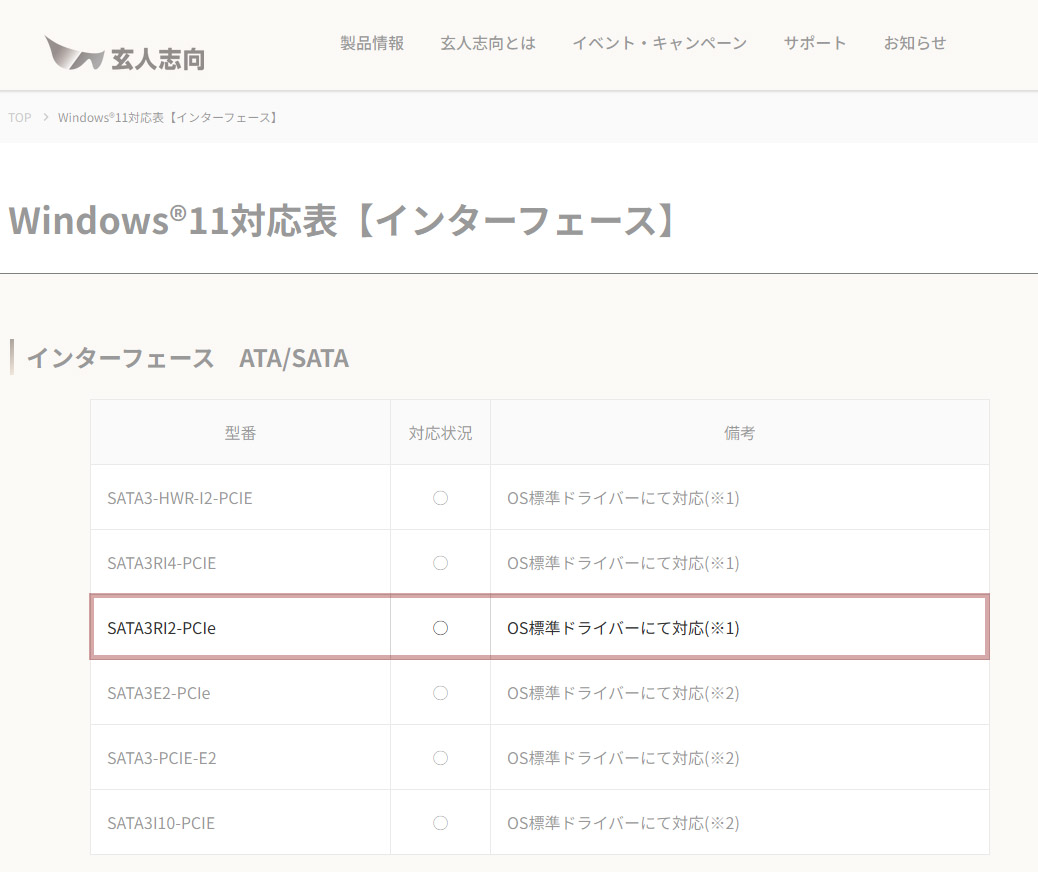
まさかのためのドライバ配布もしてくれてません。そこが玄人志向クオリティーです。
仕方ないので、確かGigabyteのサイトから探してMarvellの88SE9130チップに対応したRaidカードのドライバをインストールしました。公式さんダメじゃん。
で、一番困ったのは、どうやってBIOSに入るかです。ところが、そうです。玄人志向には原則として取扱説明書がありません。
SATA2l2-PCIeはSillicon Imageチップだからに、ctrl+sでBIOSに入った気がしますが、Marvellチップの場合はctrl+rの説とctrl+mの2種類の情報がネットにあります。
まあ、経験上ctrl+チップ名の頭文字、というのが定番なのですが、これがなかなかBIOSに入れません。
えーふざけんなーと思いましたが、本当に入れません。UEFIのfast bootをdisabledにしてもダメです。
ctrlボタンを押しつつ、Mボタンを連打しても入れないので、ctrlボタンも一緒に連打したらBIOSに入れました。
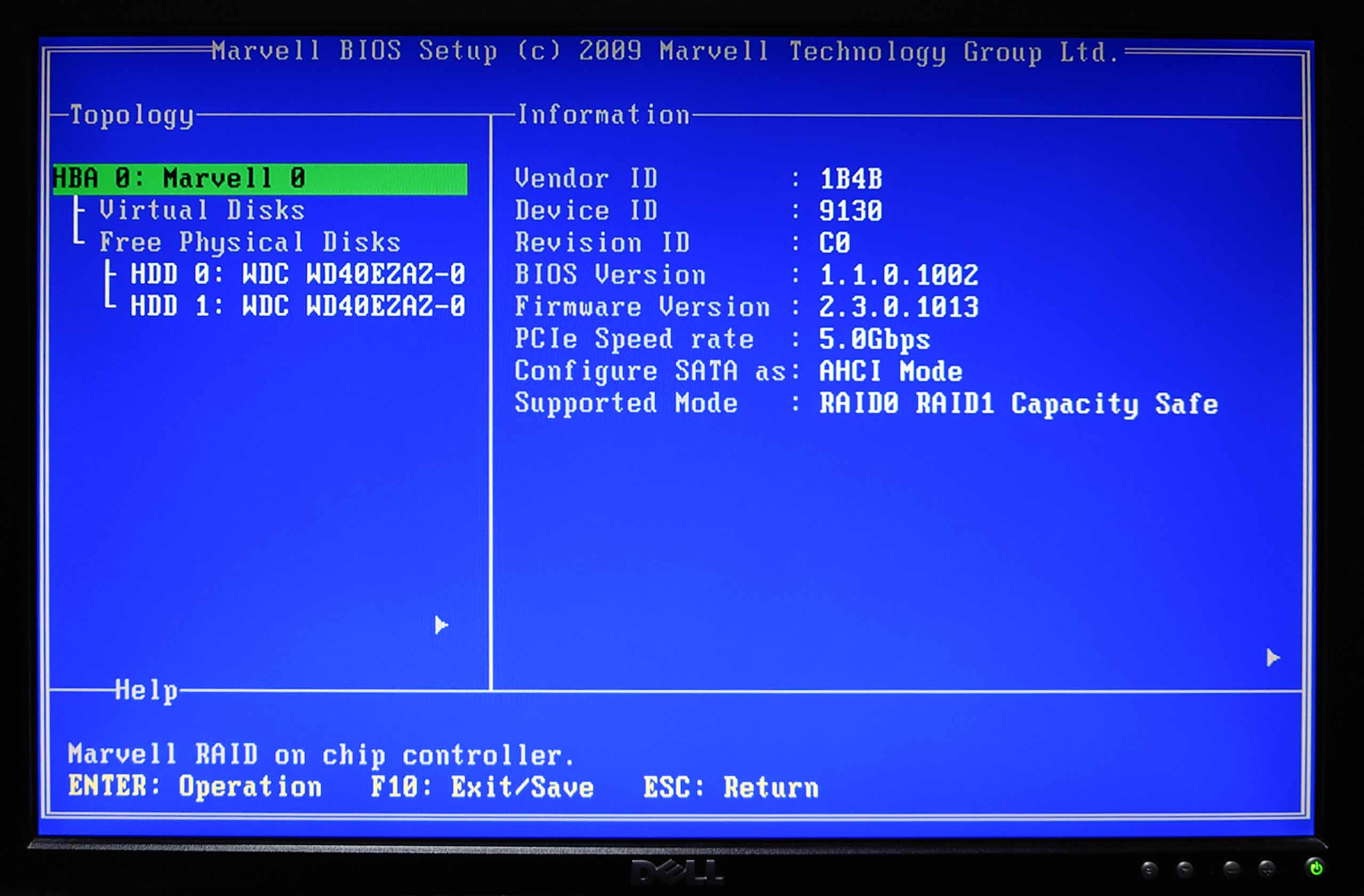
ふんふんなるほど。でも、どうやってraid1のアレイを組むのかわからないので、類似品系の取扱説明書を探してPDFを片っ端からチェックしていきます。
すると、
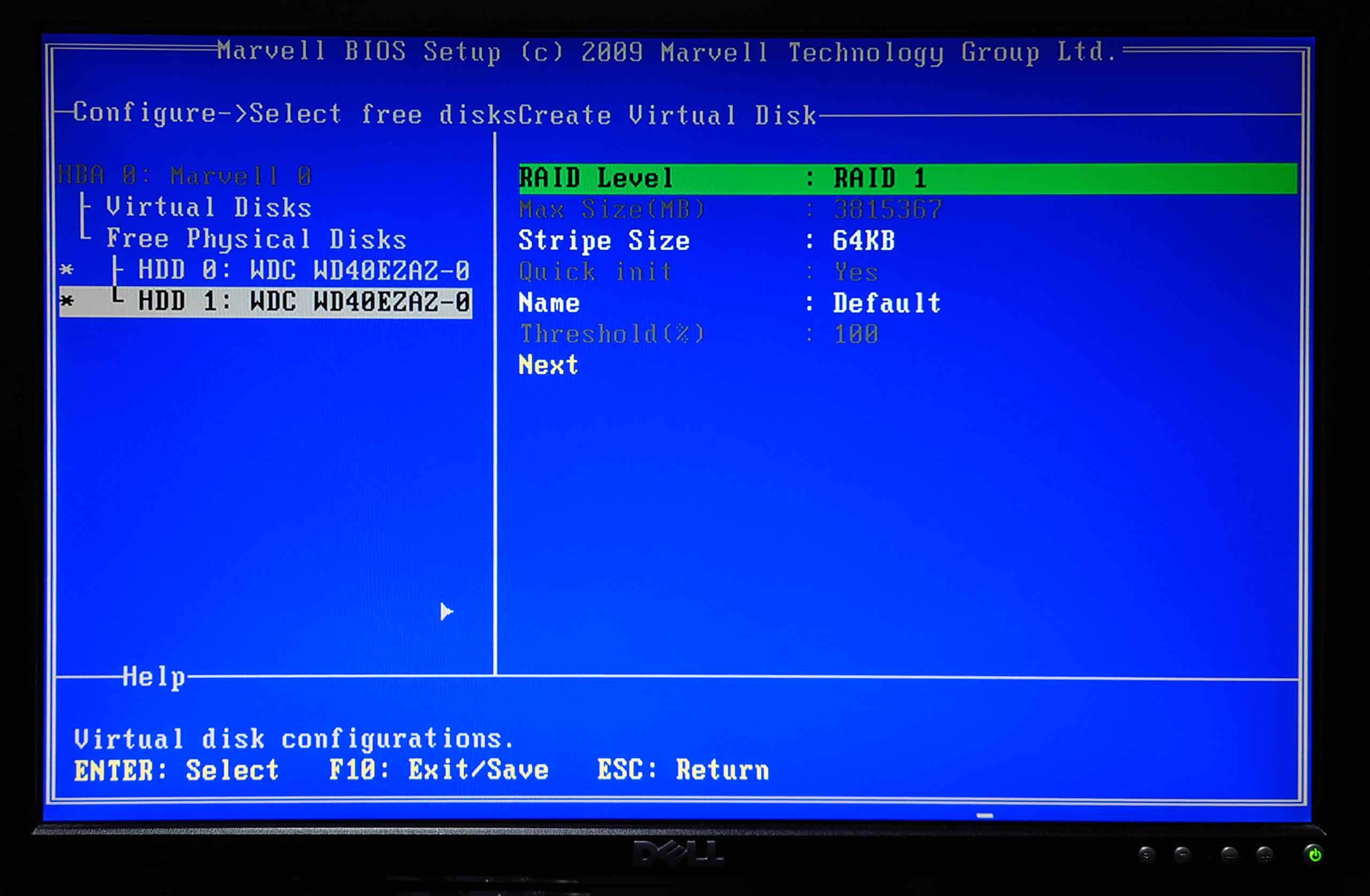
スペースキーでHDDを選んで、nextボタンを押すとアレイが組まれます。最初はnextボタンを押す必要があるのかどうなのかわからず、nextボタンを押さずにF10でsave+resetをしてましたが、Win11上でraidアレイが組まれていないような挙動を繰り返します。
だから、ここでnextのボタンを押してアレイ構築を確定しないといけないことがわかりました。
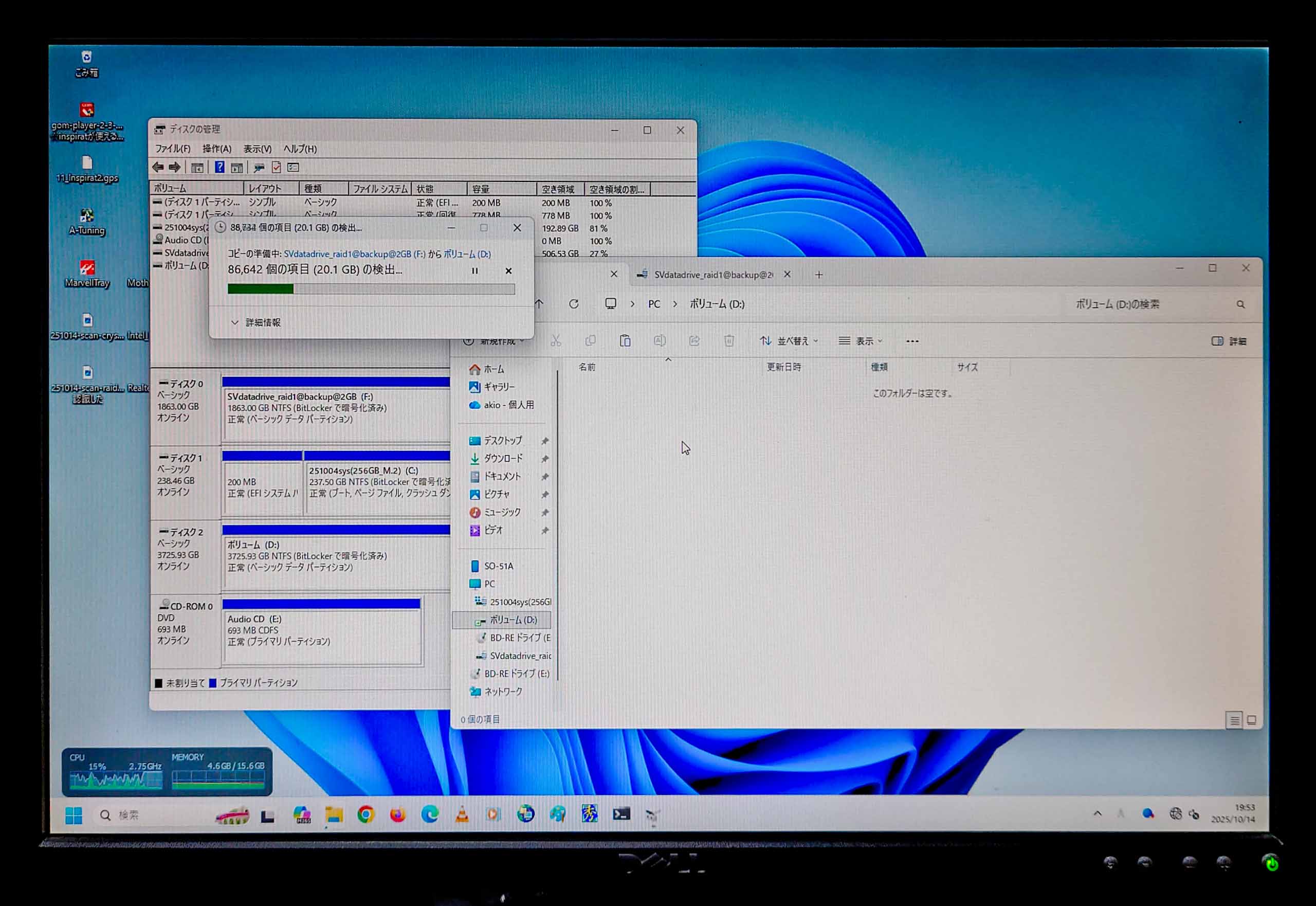
で、Windows11が起動した後、OS上でHDDのフォーマットをするのもSillicon Imageと違うところです。
フォーマット後、1.3TBぐらいのデータを5時間ぐらい掛けてコピーします。
コピーが終わり次第、各種設定をしてファイルサーバーとしてようやくデビューです。サーバー引越が終わったのは2025年10月15日午前12時半(アメリカはまだ10月14日!)でした。
いやー、久々に自作PCで全力疾走しました。長文になってすみません。
皆さんにわかりやすく伝えるために順を追って解説していますが、実際は迷宮入りしていて、同じことを何度も確認しては頓挫する、の連続でした。
公式が言っていることと挙動が違う、という2つのトラブルに号泣です。
今のWindowsはインストール時にエラーが出にくくなったとはいえ、PTT周りと同じメーカーのraidカード周りでこんな事があるのか…と泣きながら空の星を数えています。